Профиль станка: ваш лазерный станок сохранён один раз и работает везде
Профиль станка в SBM Laser Help хранит ваши лазерные станки: вид, мощность, газы, лазерный источник, режущую головку, чиллер, контроллер и программу. Активный станок сам подставляет мощность и газ в таблицах параметров, кодах ошибок и анализе фото. Работает в приложениях для Android и iOS, в веб-приложении и в Telegram-боте с одним аккаунтом. Профиль станка доступен с тарифа Оператор; на Free хранятся 3 последних ответа.
- Где
- Android, iOS, веб-приложение, Telegram-бот
- Free
- Без профиля станка, 3 последних ответа
- Платные тарифы
- 1 станок на Операторе, 10 на Инженере и Pro
- Языки
- 12
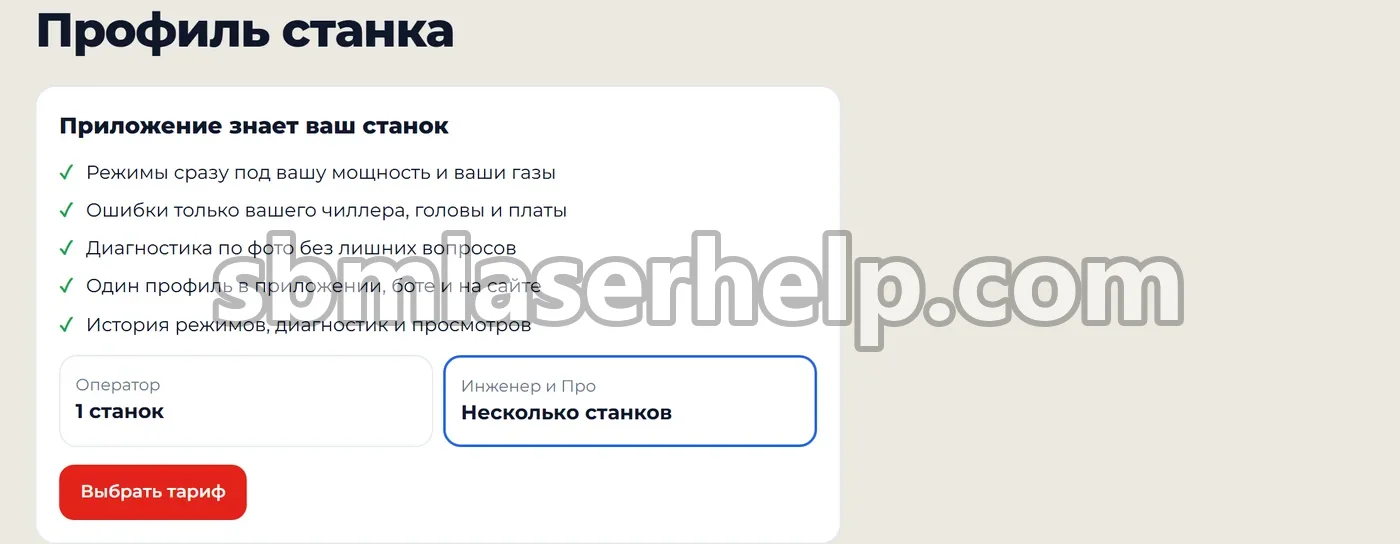
Что умеет профиль станка
Все станки в одном списке
Добавьте каждый станок с его видом (листовой, трубный, лист + труба, балочный, сварка или очистка), мощностью в кВт и газами, на которых он работает: кислород, азот, сжатый воздух или аргон.
Узлы по бренду и модели
Выберите лазерный источник, режущую головку, чиллер, контроллер и программу управления из каталога по бренду или модели. Если вашей модели нет в списке, впишите её как есть. Сервоприводы и вытяжка по желанию.
Модель по фото шильдика
Нажмите на камеру рядом с узлом и сфотографируйте шильдик: приложение распознает модель и заполнит поле. Если фото не читается, модель вводится вручную.
Режимы под вашу мощность и газ
Таблицы резки, врезки, труб, фасок, сварки и очистки открываются с уже выбранной мощностью вашего станка, а газ подбирается под материал из тех, что есть на станке. Если для вашей мощности данных нет, видны все мощности.
Коды ошибок и анализ фото знают ваше оборудование
Коды ошибок вашего лазерного источника, головки, чиллера и контроллера идут первыми, а анализ реза по фото учитывает ваш станок и задаёт меньше вопросов.
Сохранённые режимы и одна история
После подбора режима нажмите «Сохранить в профиль станка», чтобы он остался у станка. Вкладка «История» собирает режимы, анализы фото, запросы кодов ошибок и поиски из приложения, веб-приложения и бота в одну ленту.
Как настроить профиль станка
- Откройте «Профиль станка»В приложении или на sbmlaserhelp.com/ru/app/machines/ откройте «Профиль станка» и нажмите «Добавить станок». В Telegram-боте та же страница открывается внутри Telegram.
- Заполните карточку станкаВыберите вид станка и мощность, отметьте газы на станке, затем лазерный источник, режущую головку, чиллер, контроллер и программу управления. Обязательные поля отмечены точкой.
- При желании считайте шильдикВместо поиска по каталогу нажмите «Считать модель с шильдика» (значок камеры), затем «Сохранить станок».
- Сделайте нужный станок активнымЕсли станков несколько, нажмите «Сделать активным» на том, с которым работаете сейчас. Таблицы показывают его в полосе сверху, кнопка «Сменить» переключает станок.
- Сохраняйте режимы и смотрите историюПодобрав режим резки, врезки, труб или фасок, нажмите «Сохранить в профиль станка» и выберите станок. Во вкладке «История» есть фильтр по станку, «Без станка» и «Сохранённые».
Что можно хранить для каждого станка
- Вид станка: листовой, трубный, лист + труба, балочный, сварка, очистка.
- Мощность в кВт, из мощностей, доступных для этого вида.
- Газы на станке: кислород O2, азот N2, воздух от компрессора, аргон Ar. Можно отметить несколько.
- Оборудование: лазерный источник, режущая головка, чиллер, контроллер (плата ЧПУ) и программа управления, каждое по бренду и модели.
- Дополнительно, по желанию: сервоприводы и вытяжка.
Станок можно создать прямо из режима: в окне «Сохранить в профиль станка» выберите «Новый станок из этого режима», и вид, мощность и газ заполнятся сами. Остальное можно добавить позже.
Один профиль в приложении, веб-приложении и боте
Профиль принадлежит аккаунту, а не устройству. Станок, добавленный на телефоне, уже активен в веб-приложении и в Telegram-боте, а каждый запрос попадает в одну историю: режимы резки и врезки, таблицы труб, фасок, сварки и очистки, коды ошибок, страницы справочника, умный поиск и анализ фото. Каждая запись помечена станком, для которого сделана.
На тарифе Free история показывает 3 последних ответа; на платных тарифах хранится вся история.
Лимиты профиля станка по тарифам
| Инструмент | Free | Оператор | Инженер | Pro |
|---|---|---|---|---|
| Профили станков | — | 1 | 10 | 10 |
| История ответов | Последние 3 | Полная | Полная | Полная |
Лимиты обновляются каждые 30 дней от регистрации или продления. У таблиц параметров, анализа фото и поиска свои лимиты, смотрите тарифы.
Цены: Оператор $3.99, Инженер $7.99, Pro $14.99 в месяц. Сравнить тарифы.
Вопросы и ответы
- Есть ли приложение, которое сохраняет настройки моего станка лазерной резки?
- Да, в приложении SBM Laser Help есть профиль станка. Вы один раз сохраняете вид станка, мощность, газы, лазерный источник, режущую головку, чиллер, контроллер и программу, и таблицы параметров, коды ошибок и анализ фото начинают с этого станка. Работает на Android, iOS, в вебе и в Telegram-боте.
- Профиль станка бесплатный?
- Нет, профиль станка входит в платные тарифы. Оператор ($3.99 в месяц) хранит 1 станок, Инженер и Pro до 10. На тарифе Free хранится история из 3 последних ответов. Сравнить тарифы.
- Можно добавить несколько лазерных станков в один аккаунт?
- Да, до 10 станков на тарифах Инженер и Pro. Между ними переключаетесь кнопкой «Сделать активным», а историю можно фильтровать по станку.
- Как приложение выбирает мощность и газ для моего станка?
- Берёт их из активного станка. Таблица резки открывается с уже выбранной мощностью, а газ подбирается под материал из газов вашего станка, например азот для нержавейки. Если в таблице нет строк для вашей мощности, видны все мощности; если ни один ваш газ не подходит, приложение предупредит.
- Что делать, если моего лазерного источника или контроллера нет в списке?
- Нажмите «Моей модели нет в списке», впишите модель как есть и выберите бренд. Ещё можно сфотографировать шильдик, и приложение само прочитает модель.
- Профиль станка работает в Telegram-боте?
- Да. Бот открывает ту же страницу профиля станка внутри Telegram, и профиль общий с приложениями для Android и iOS и веб-приложением в рамках одного аккаунта.
- Нужен ли станок SBM, чтобы пользоваться профилем станка?
- Нет. Можно добавить любой оптоволоконный лазерный станок, какого бы бренда ни были станок, лазерный источник, головка, чиллер или контроллер.